Cómo personalizar la barra de estado en dispositivos Samsung Galaxy
Optimice la interfaz de su teléfono Samsung ajustando los indicadores y notificaciones visibles en la parte superior de la pantalla.
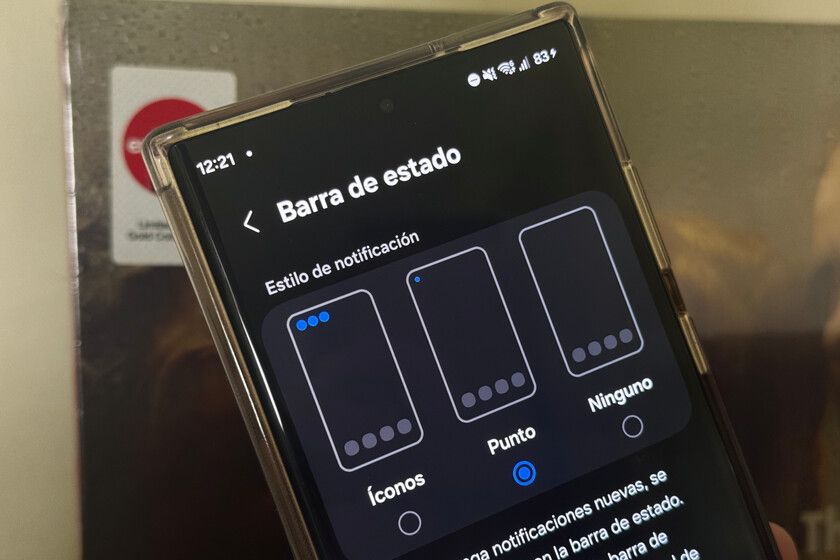
La barra de estado de los dispositivos Samsung Galaxy funciona como el centro de control visual de su teléfono, permitiendo a los usuarios visualizar indicadores de red, batería y notificaciones en tiempo real. Sin embargo, saturar este espacio con decenas de iconos de aplicaciones y alertas puede generar una apariencia visualmente cargada, dificultando la lectura rápida de la información verdaderamente importante para el usuario.
Para personalizar esta sección, los usuarios deben acceder al menú de Ajustes y seleccionar la opción de Pantalla. Dentro de este apartado, el sistema operativo One UI ofrece una subsección dedicada a la Barra de estado, donde es posible gestionar qué indicadores aparecen en la parte superior. Esta función permite alternar entre mostrar el porcentaje de batería, limitar el número de notificaciones visibles o incluso ocultar por completo los iconos de aplicaciones que no requieren atención inmediata.
La limpieza del diseño no solo contribuye a una estética más minimalista, sino que también facilita la identificación de estados críticos, como la conectividad Wi-Fi o la activación del modo avión. Al reducir el ruido visual, el usuario puede enfocarse mejor en las alertas que realmente importan, mejorando la eficiencia en el uso diario del dispositivo sin sacrificar la funcionalidad esencial que ofrece la interfaz de Samsung.
Además de estas opciones de configuración, Samsung permite modificar el estilo de la barra mediante la aplicación Good Lock, disponible en la tienda Galaxy Store. Esta herramienta avanzada ofrece capas de personalización adicionales, permitiendo a los usuarios más experimentados reordenar los elementos de la barra, cambiar colores o incluso modificar la posición del reloj, adaptando el dispositivo a las preferencias personales de navegación y estilo visual.
Más de Tecnología
Senado de México aprueba multas contra llamadas publicitarias insistentes
El Senado de la República avaló sanciones económicas de hasta 2.3 millones de pesos para empresas que realicen publicidad telefónica invasiva.
TecnologíaNetflix estrena nuevos episodios de un anime esperado tras larga ausencia
Después de 2,377 días de espera, los seguidores de esta aclamada serie de animación japonesa finalmente pueden disfrutar de nuevo contenido en la plataforma.
TecnologíaCientíficos aprovechan residuos de aceituna para reducir emisiones en la ganadería
Investigadores han desarrollado una solución basada en polifenoles que transforma los residuos del olivar en un aditivo alimenticio capaz de mitigar los gases de efecto invernadero del ganado.